
Mit unserem Konfigurator gestaltest Du Dein Wunschprodukt Schritt für Schritt direkt online – von der Auswahl bis zur Bestellung.
Schnell, intuitiv und ohne Vorkenntnisse.
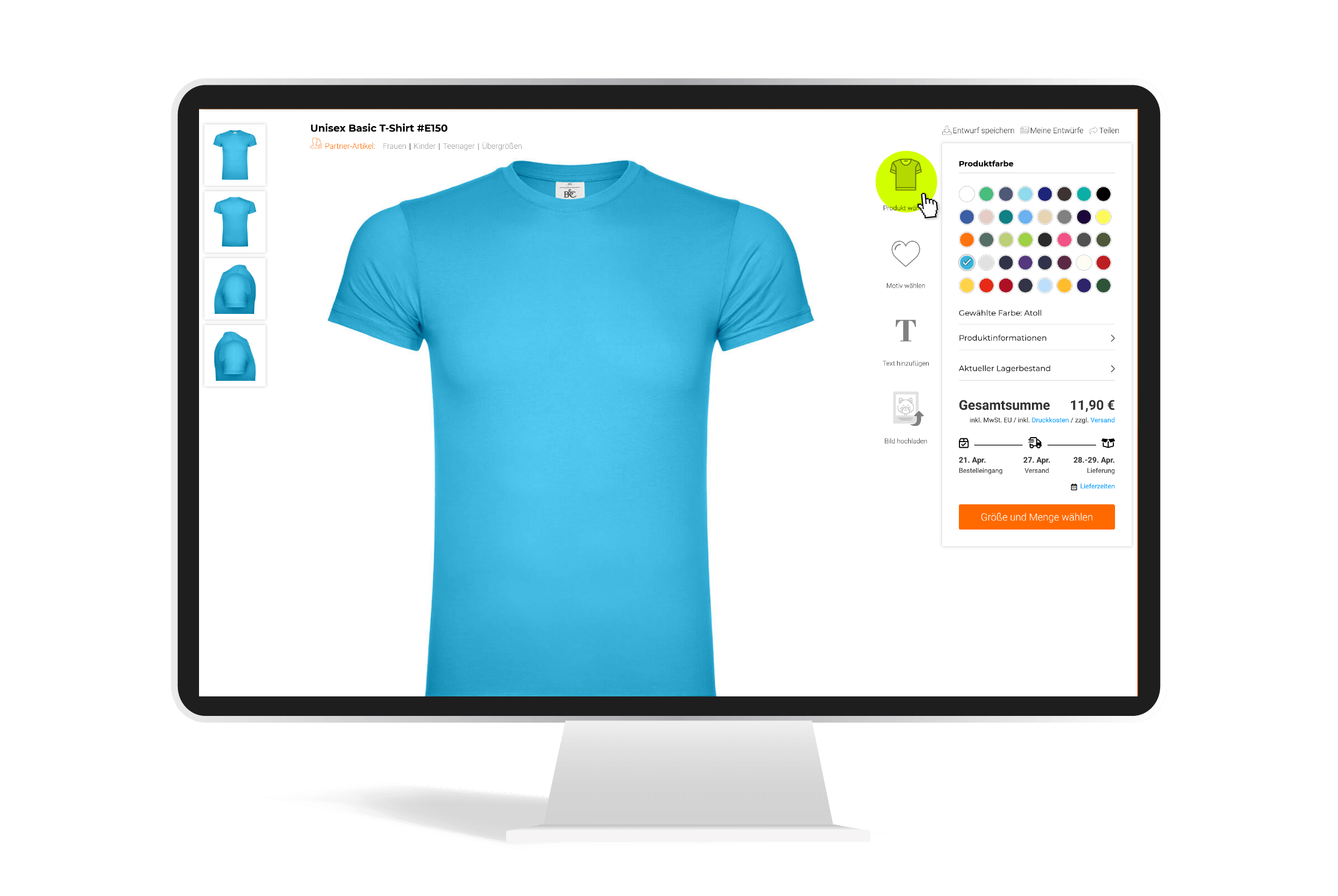
Wähle eine passende Produktkategorie, mit der Du Dein Design starten möchtest:
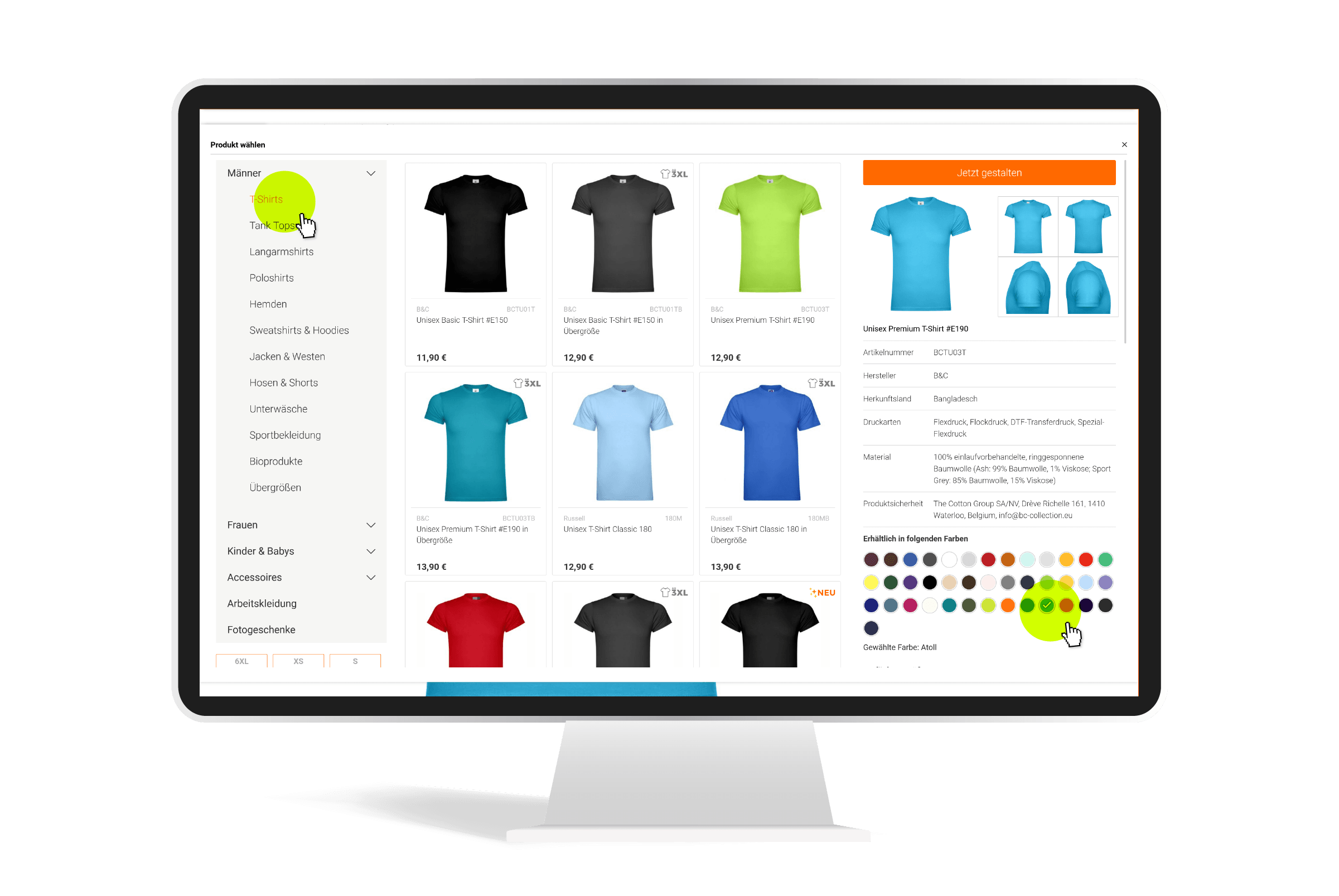
Produkt anpassen
Wähle jetzt Dein gewünschtes Modell und die passende Farbe aus.
So legst Du die Grundlage für Dein individuelles Design.
Die Größe und Menge bestimmst Du erst nach der Gestaltung. So kannst Du Dein Design optimal anpassen.
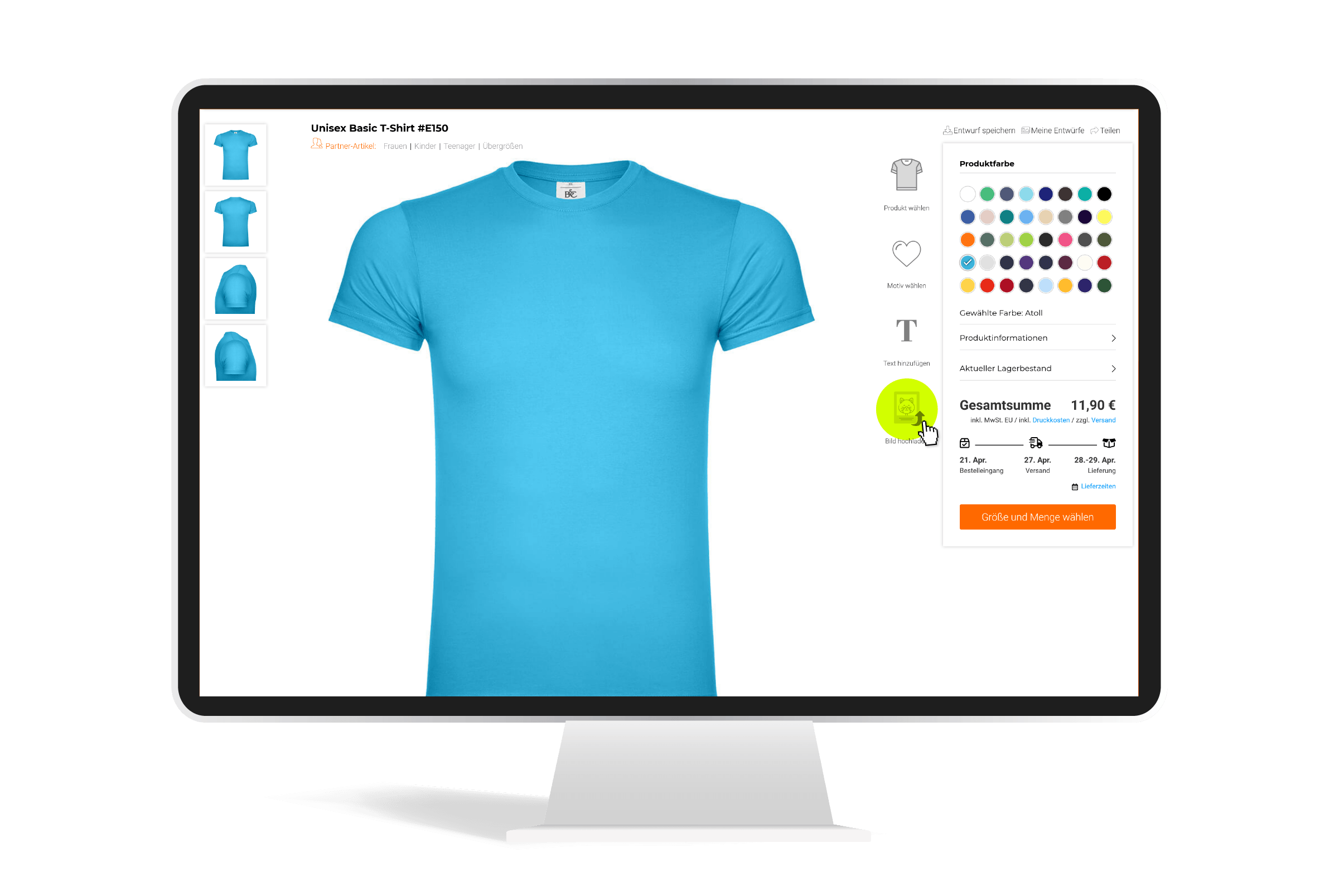
Eigenes Bild oder Motiv hochladen
Starte den Upload über den Button „Bild hochladen“.
So öffnest Du den Upload-Bereich für Deine eigenen Motive.
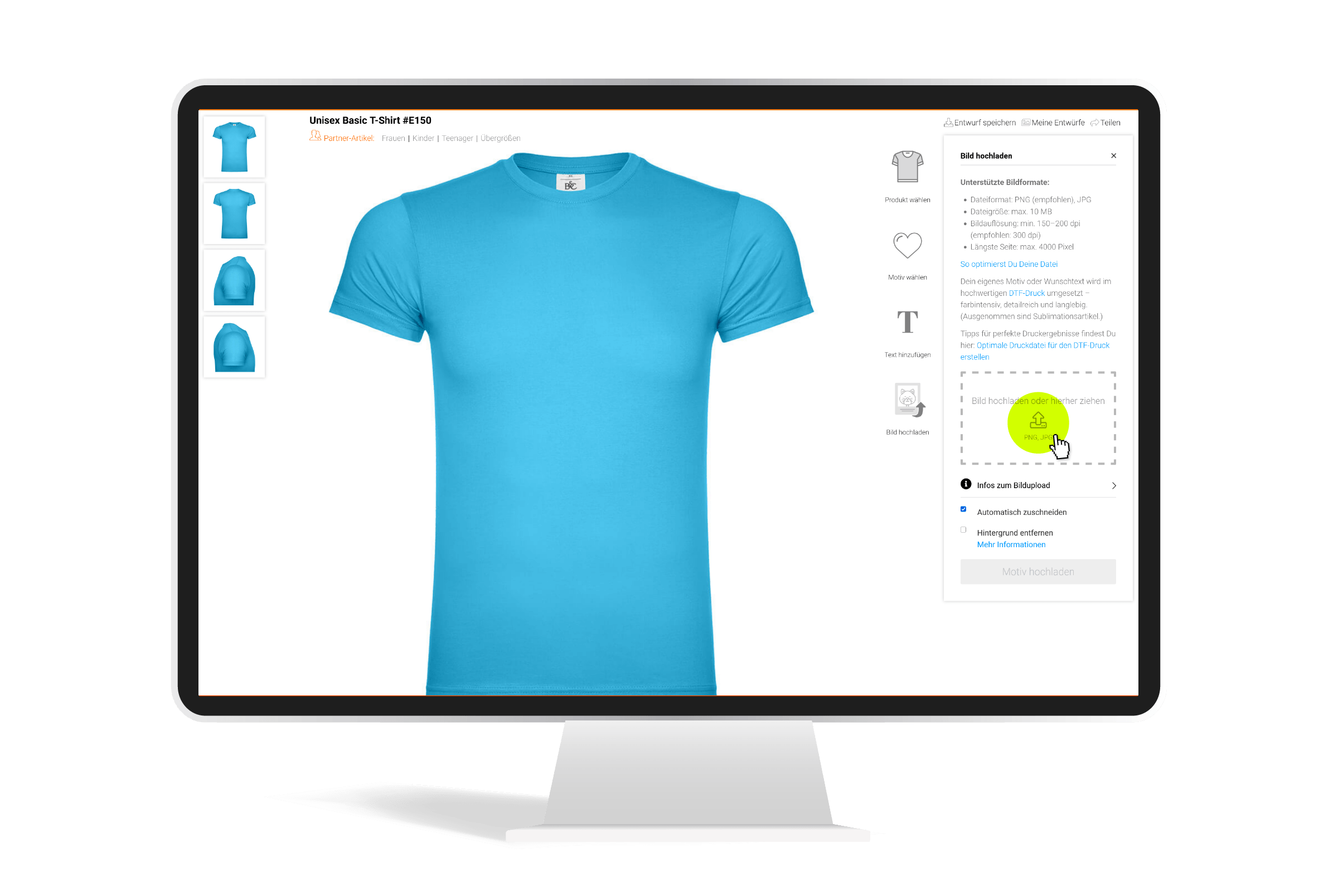
Lade Dein Bild einfach hoch
Ziehe Deine Datei per Drag & Drop in den Upload-Bereich oder wähle sie von Deinem Gerät aus.
Unterstützte Formate: PNG und JPG (Vektordateien wie SVG oder AI können leider nicht verarbeitet werden)
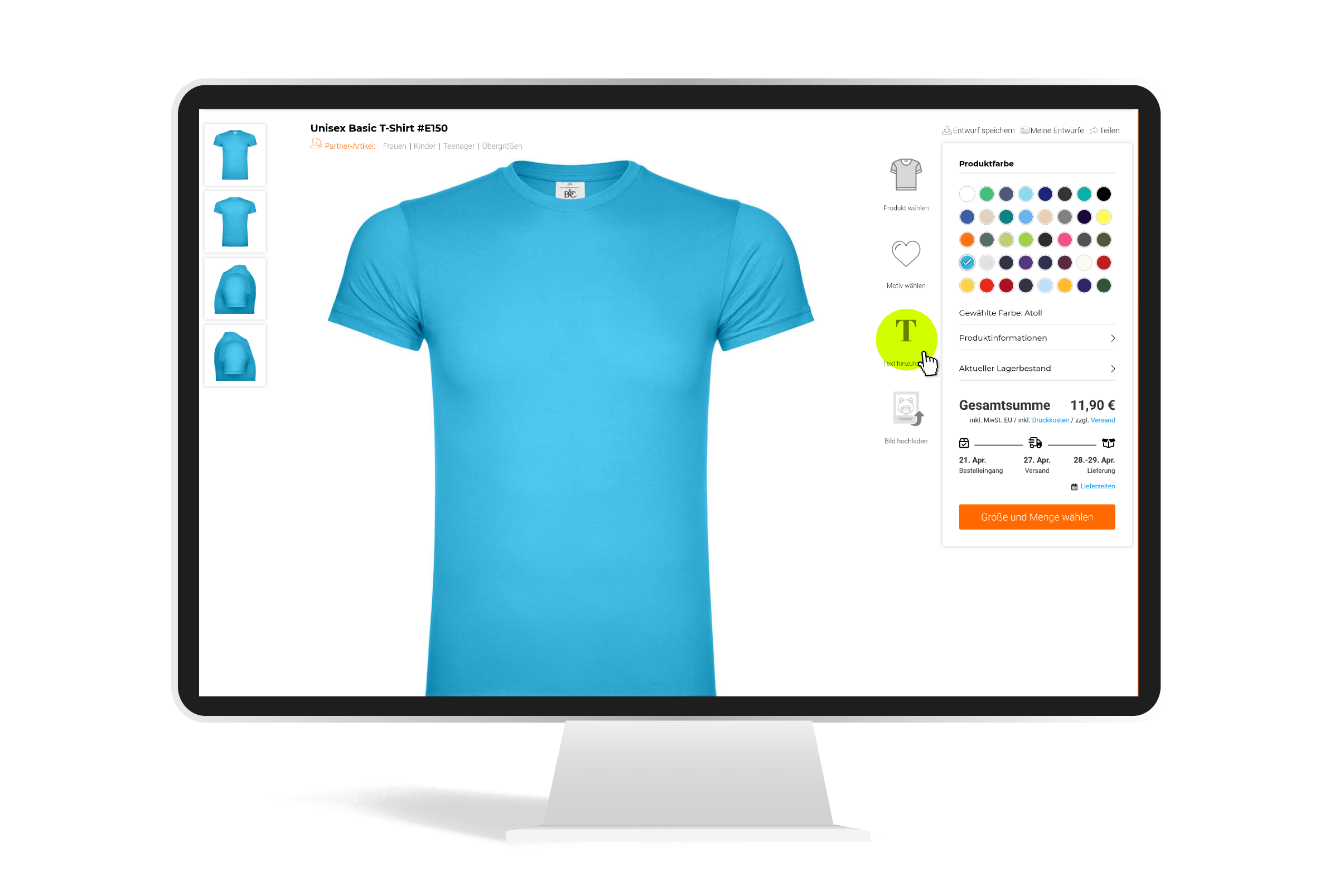
Text hinzufügen
Füge Deinen Wunschtext hinzu und gestalte ihn individuell.
Wähle eine passende Schriftart und passe Größe, Farbe und Ausrichtung individuell an.
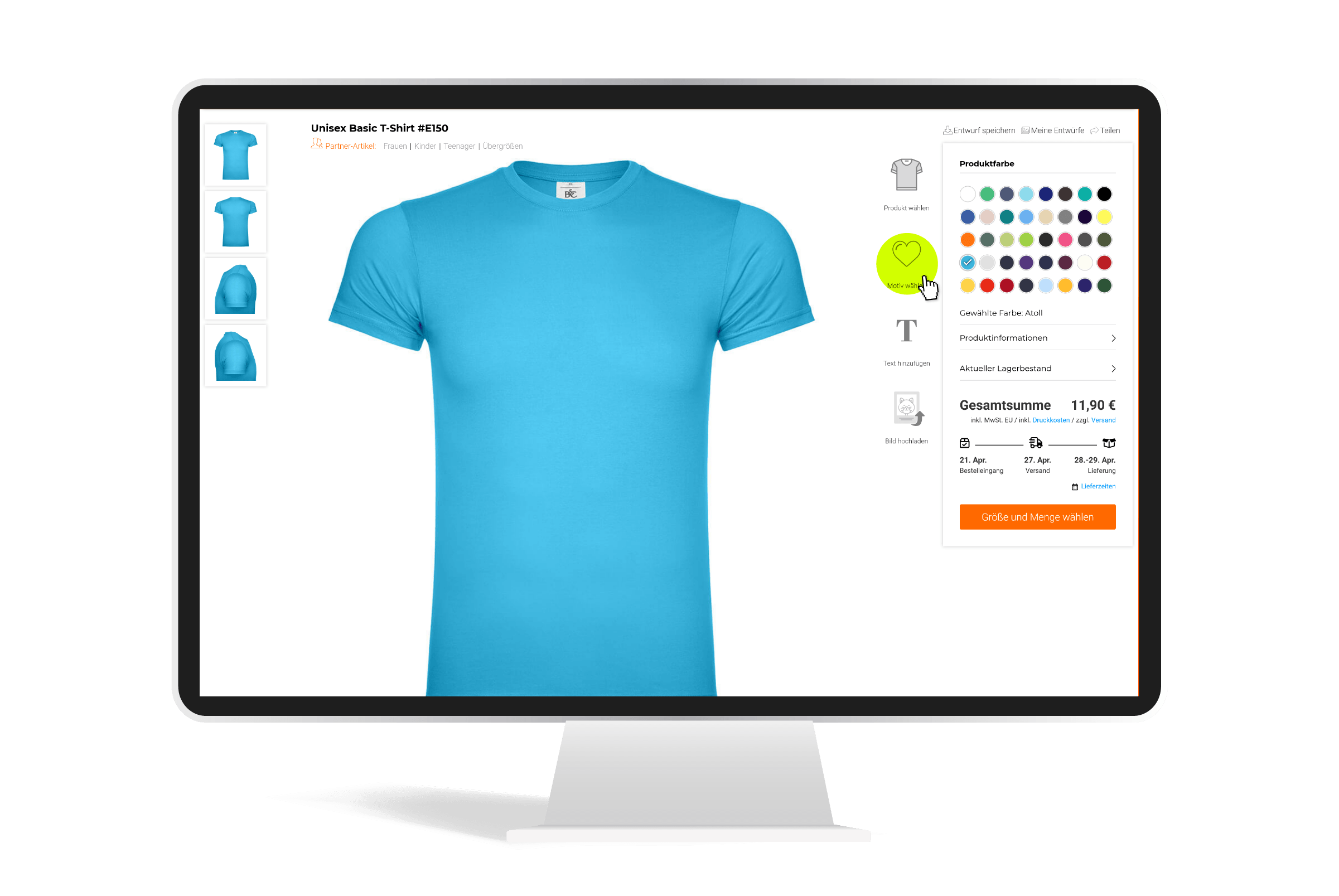
Designs nutzen
Wähle aus vielen Vorlagen und starte direkt mit einem fertigen Design.
Durchstöbere verschiedene Kategorien und passe das gewählte Motiv ganz einfach an.
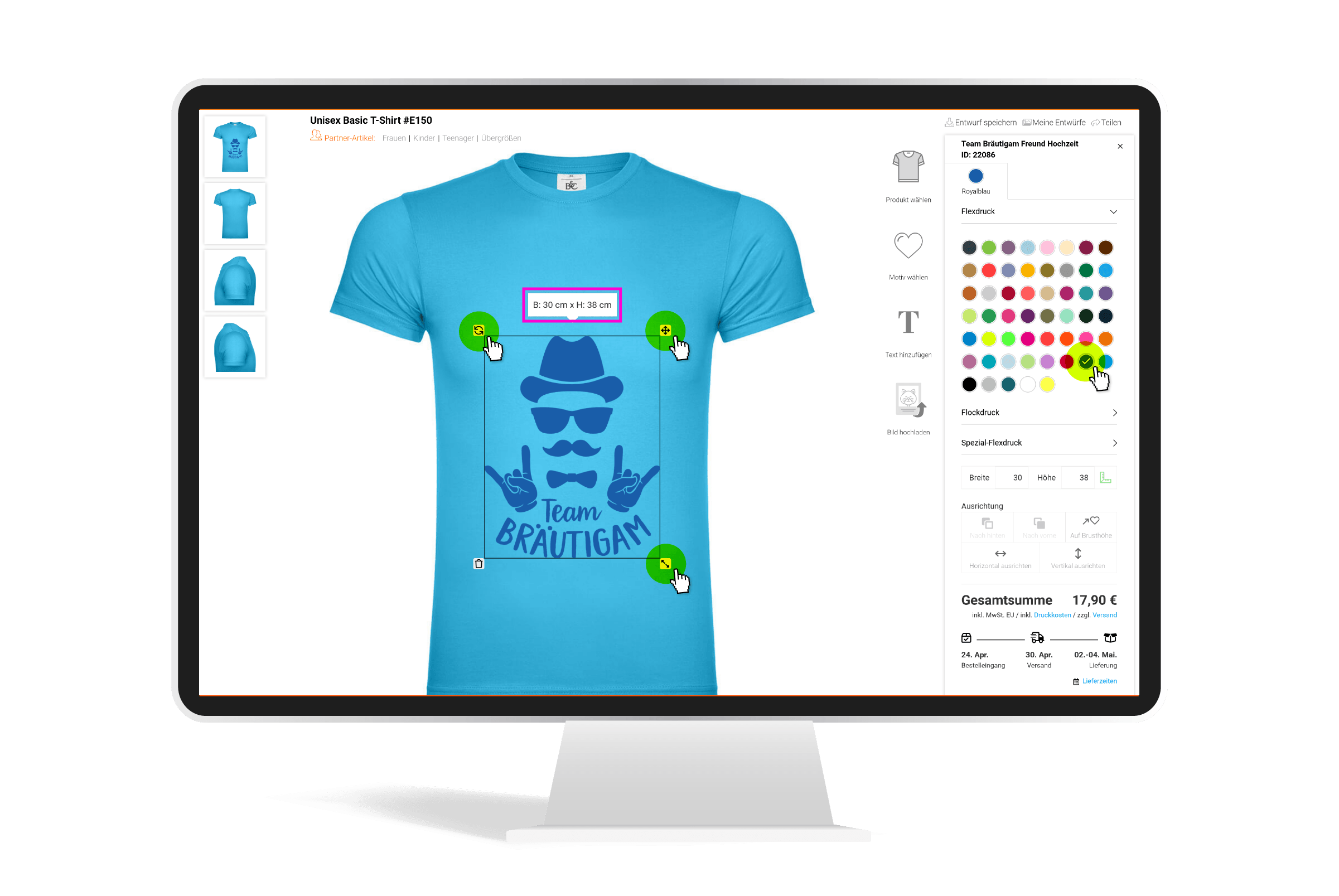
Bearbeite Dein Design direkt auf dem Produkt
Verändere die Größe, verschiebe die Position und richte Dein Motiv genau nach Deinen Vorstellungen aus.
Kombiniere Texte und Motive und stimme Dein Design optimal ab.
Die maximal mögliche Druckgröße beträgt 30 × 40,5 cm (Breite × Höhe). Je nach Produkt, Produktgröße und gewähltem Druckbereich kann die verfügbare Druckfläche kleiner ausfallen.
Du siehst jederzeit die exakte Druckgröße in cm (Breite × Höhe) – diese Angabe ist maßgeblich für den Druck. Die Darstellung auf dem Bildschirm kann leicht abweichen.
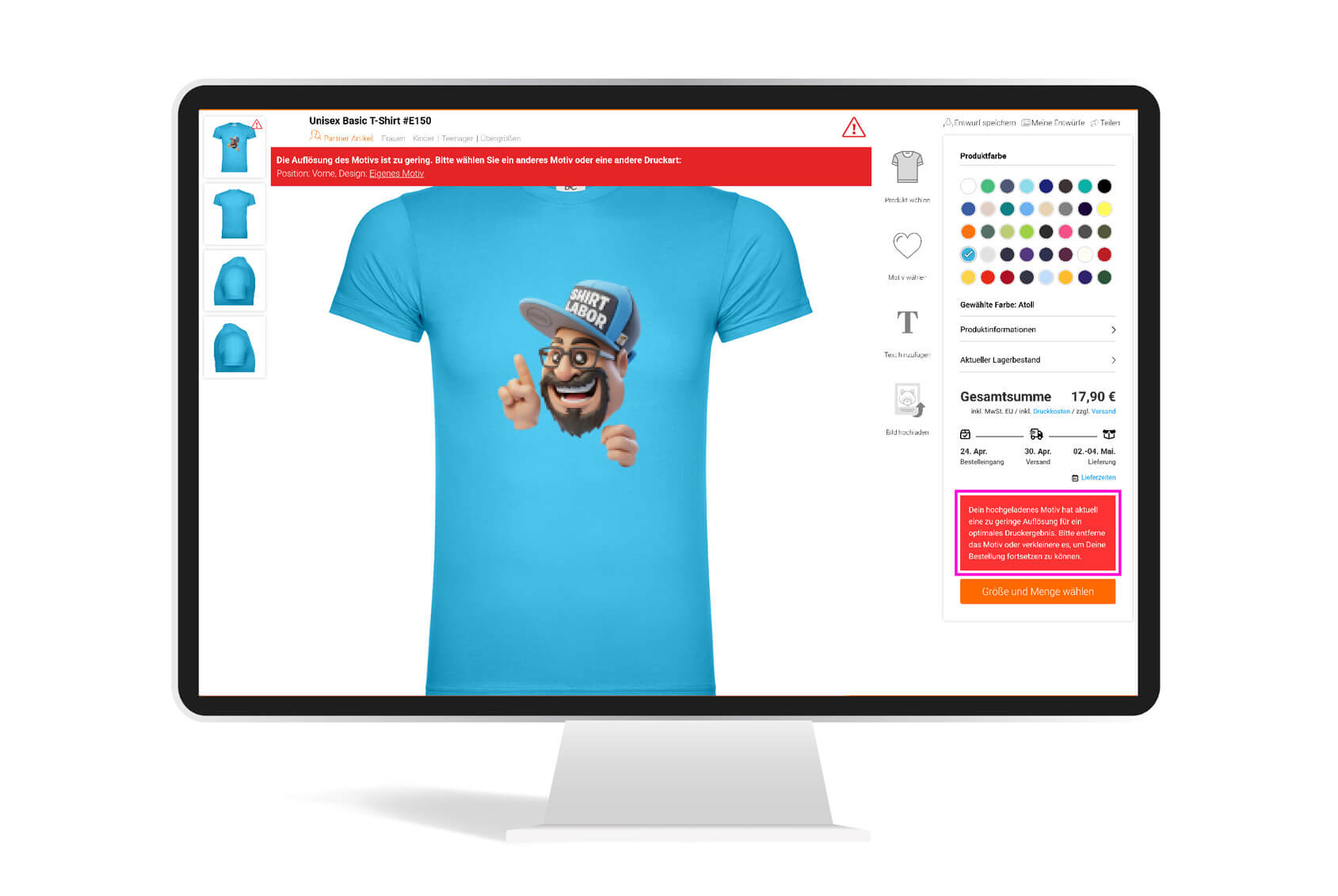
Alle Druckbereiche prüfen
Überprüfe alle gestalteten Bereiche Deines Produkts.
Achte darauf, dass Dein Motiv richtig platziert ist und alle Elemente wie gewünscht dargestellt werden. Achte besonders auf Hinweise oder Warnmeldungen im Konfigurator.
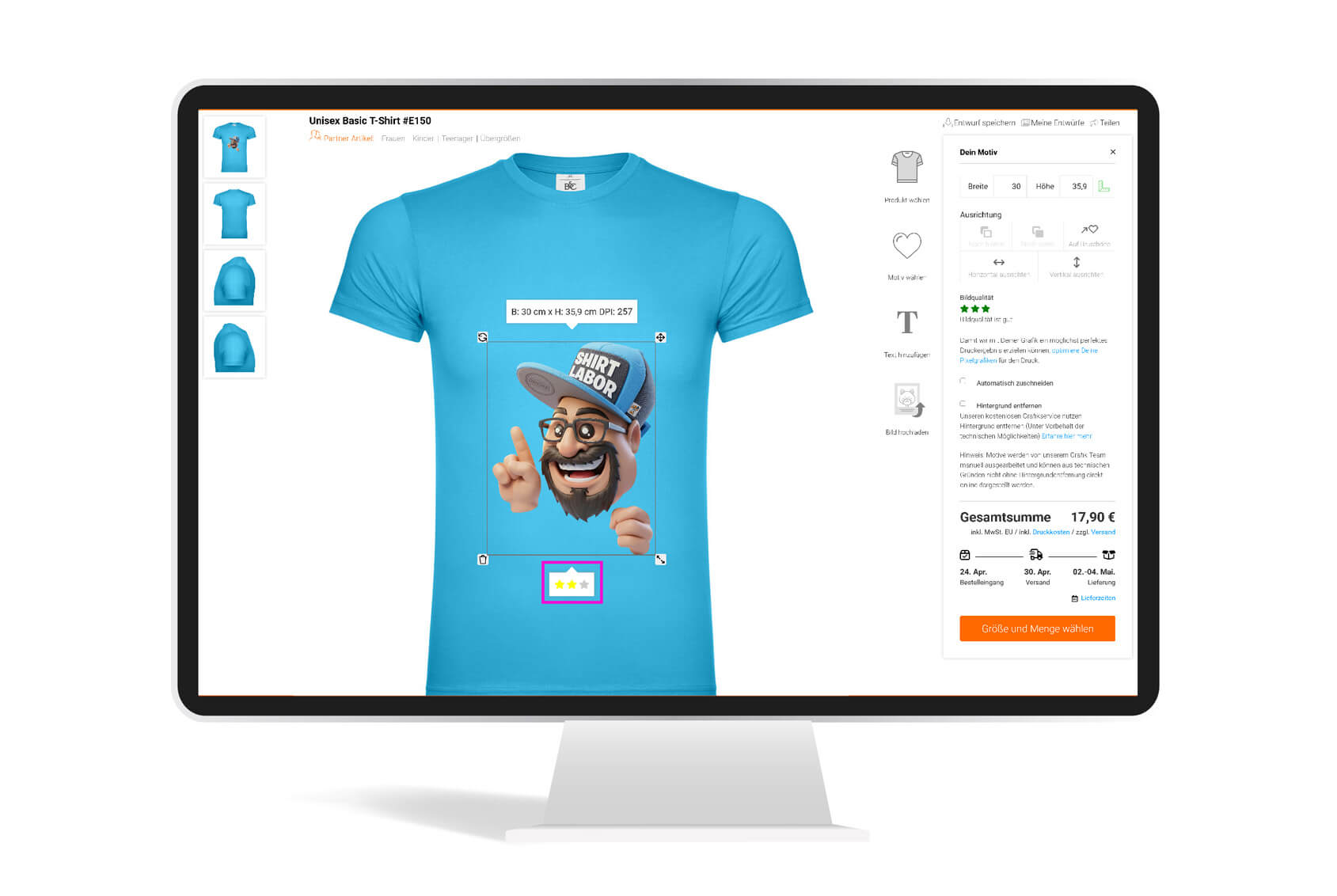
Bildqualität beachten
Achte auf die angezeigte Bildqualität (Sterne-Bewertung) Deines Motivs.
Eine mittlere Bewertung bedeutet, dass Dein Druckergebnis verbessert werden kann.
Wir empfehlen eine höhere Auflösung.
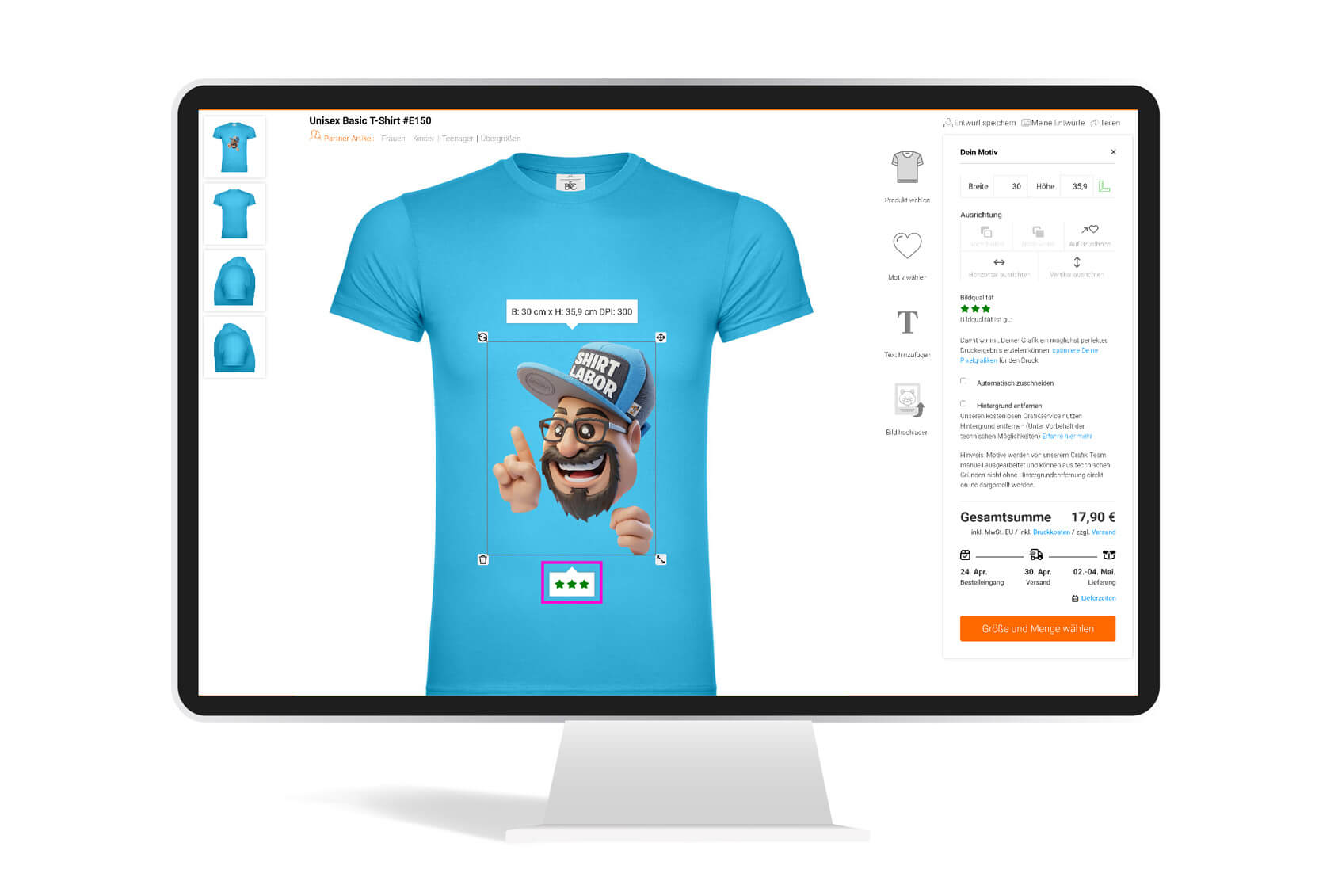
Optimale Druckqualität erreichen
Eine hohe Bewertung zeigt, dass Dein Motiv optimal für den Druck geeignet ist.
Je höher die Auflösung, desto besser wird das Druckergebnis.
Maßgeblich für den Druck ist die angezeigte Größe in cm (Breite × Höhe). Die Darstellung auf dem Bildschirm kann leicht abweichen.
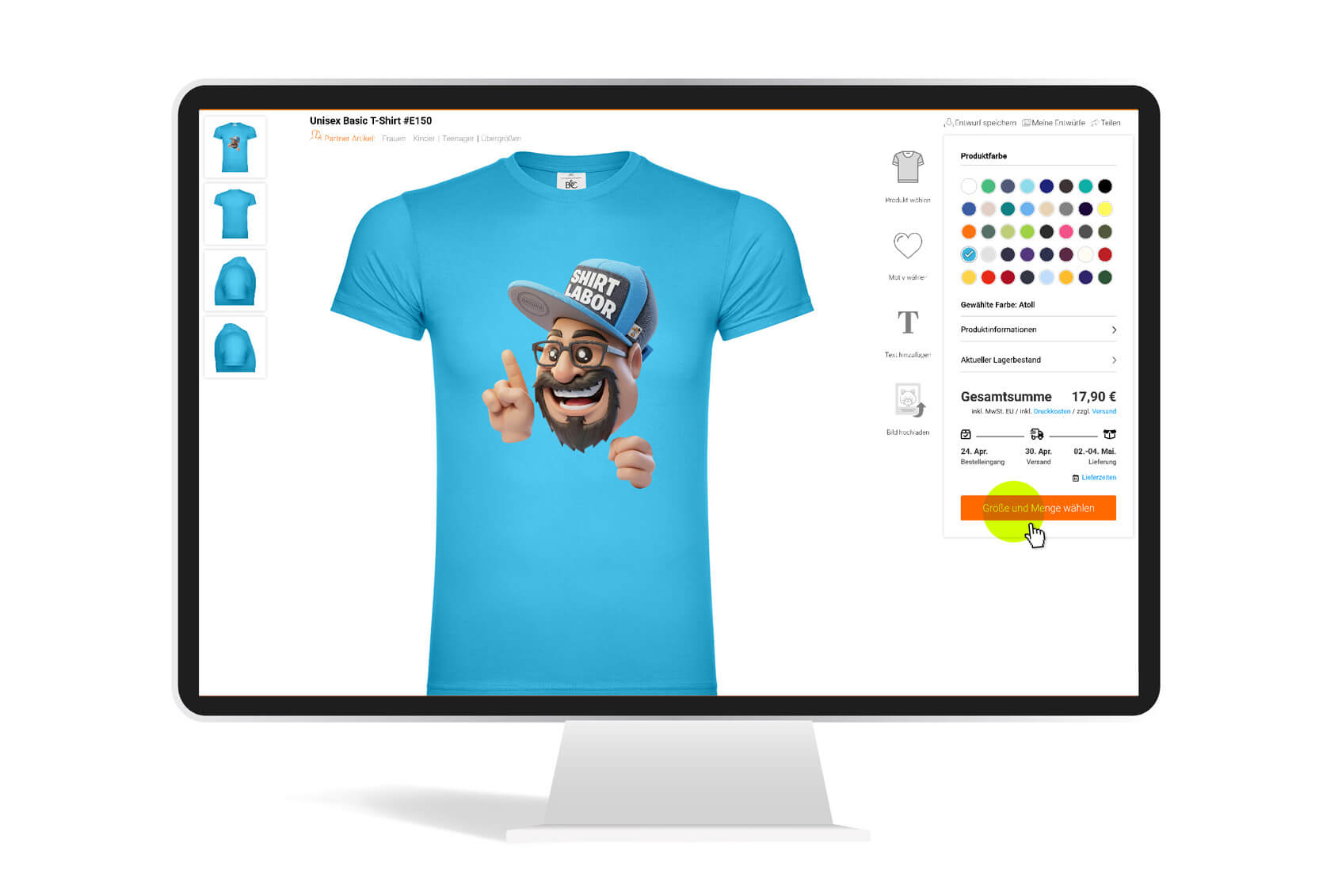
Größe und Menge auswählen starten
Klicke auf „Größe und Menge wählen“, um Deine Auswahl festzulegen.
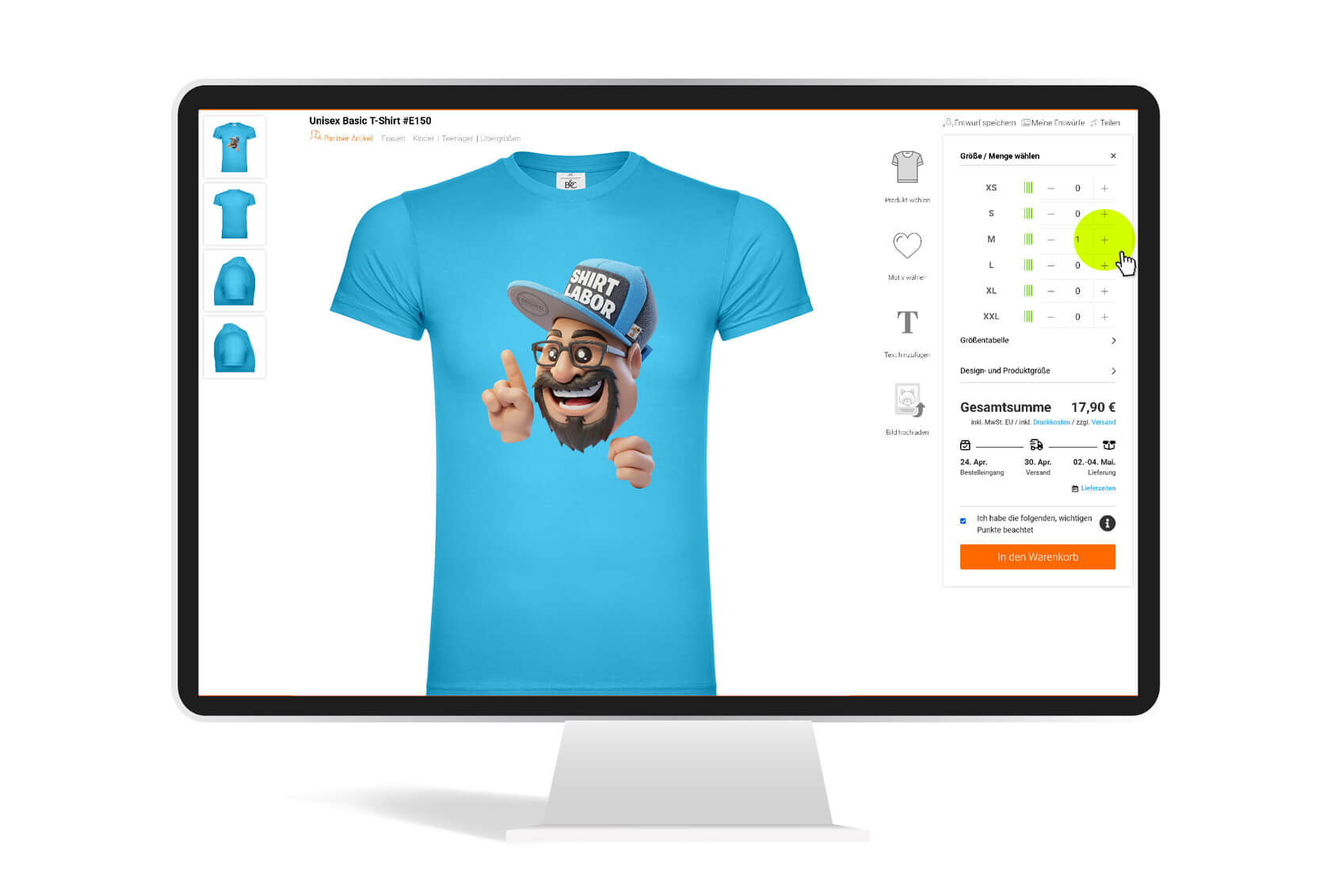
Größen und Stückzahlen festlegen
Wähle Deine gewünschten Größen (z. B. S–XXL) und lege die jeweilige Stückzahl fest.
Du kannst mehrere Größen gleichzeitig auswählen.
Tipp: Du kannst Deine Auswahl jederzeit anpassen, bevor Du den Artikel in den Warenkorb legst.

In den Warenkorb legen
Lege Dein fertiges Produkt in den Warenkorb, um Deine Bestellung abzuschließen.
Klicke auf „In den Warenkorb“, überprüfe Deine Auswahl und folge den weiteren Schritten.
Tipp: Du kannst Deine Auswahl im Warenkorb jederzeit noch anpassen.
Verwende Motive mit hoher Auflösung und klaren Konturen.
Achte auf die angezeigte Druckgröße und überprüfe Dein Design vor dem Bestellen sorgfältig.
Weitere Tipps zur optimalen Druckdatei findest Du hier:
Wie erstelle ich eine DTF Druckdatei (Direct-to-Film)?
Tipps zur Optimierung von Pixelgrafiken findest Du hier:
Wie optimiere ich Pixelgrafiken für den Druck?


